
Geräteausgabe-Software für Schulen: Sets reservieren, jede Rückgabe verfolgen.
vFound Equipment ist Geräteausgabe-Software für Schulen und Hochschulen: Reservieren Sie Geräte im Voraus, geben Sie gespeicherte Sets aus, erinnern Sie Entleiher vor dem Rückgabetermin und sehen Sie, welche Teile noch fehlen.
Schulen und Hochschulen geben Laptops, Kameras, Tablets und Ladegeräte an Lernende und Mitarbeitende aus. Sie brauchen die Geräte zurück, bevor der nächste Kurs sie benötigt.
Übersetzung aktualisiert:
Bestimmte Geräte, eine Kategorie oder ein ganzes gespeichertes Set reservieren, Sets ausgeben und einzelne Rückgaben erfassen. Eine Anbindung an die Studierenden- oder Schülerverwaltung gibt es nicht.
Den Unterricht mit verfügbaren Geräten planen
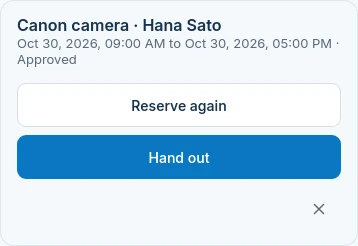
Eine Kamera kann für morgen reserviert sein, während das Ladegerät noch beim Entleiher von gestern ist. Halten Sie Reservierungen, ausgegebene Sets und jede Rückgabe als eigene Schritte sichtbar.
Vor dem Unterricht: Geräte reservieren
Reservieren Sie ein bestimmtes Gerät oder ein beliebiges verfügbares Gerät einer Kategorie für einen Start- und Endzeitpunkt. Für Kategorien kann eine Freigabe erforderlich sein. Ihr Team kann auch alle Bestandteile eines gespeicherten Sets zusammen reservieren; ist ein Bestandteil nicht verfügbar, wird nichts reserviert.
An der Ausgabe: ein Set ausgeben
Wählen Sie den Entleiher und ein gespeichertes Set, prüfen Sie die verfügbaren Geräte und legen Sie den Rückgabetermin fest. Die Ausleihe erfasst die einzelnen Geräte gemeinsam. Entleiher erhalten einen Beleg. Ihr Team kann vorhandene Inventaretiketten oder vFound-Etiketten scannen.
Nach dem Unterricht: Teile zählen
Erfassen Sie die tatsächlich zurückgegebenen Geräte samt Zustand. Fehlt ein Teil, bleibt die Ausleihe als teilweise zurückgegeben offen. Ein beschädigtes Gerät kann zur Reparatur ausgesondert werden, statt es dem nächsten Kurs anzubieten.
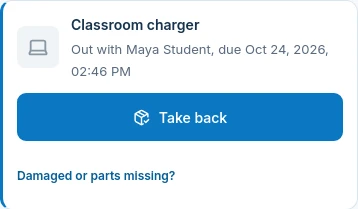
Der Laptop ist zurück. Das Ladegerät noch nicht.
Buchen Sie nur den Laptop zurück. Lassen Sie das Ladegerät ausgeliehen, damit Ihr Team nachfragen kann, statt das gesamte Set als vollständig zurückgegeben zu markieren. Die Abbildung zeigt das noch fehlende Ladegerät einer beispielhaften Setausleihe mit synthetischen Daten.
Legen Sie vor starkem Andrang die Kategorieregeln fest: Höchstzahl der Geräte, Ausleihdauer und Sperre bei überfälligen Geräten bestimmen, was Ihr Team zulässt. Eine Regel kann eine neue Ausleihe bei überfälligen Geräten verhindern; sie bringt ein verspätetes Ladegerät nicht von selbst zurück.
Was die Geräteausgabe bekommt und was nicht
| Überschneidende Gerätereservierungen verhindern | Ja | Prüfungen bei Reservierung und Ausgabe lehnen widersprüchliche Buchungen für dasselbe Gerät ab. |
|---|---|---|
| Laptop und Ladegerät gemeinsam ausgeben | Ja | Gespeicherte Sets bündeln Geräte bei der Ausgabe. Einzelrückgaben lassen fehlende Teile weiterhin offen. |
| Ein ganzes gespeichertes Set mit einer Reservierung buchen | Ja | Mitarbeitende reservieren ein gespeichertes Set oder mehrere Geräte und Kategorien mit einer Buchung: entweder alle Teile oder keines. Entleiher reservieren auf My vFound jeweils eine Kategorie. |
| Zustand und Wartung dokumentieren | Ja | Rückgabezustand, Reparaturstatus, Seriennummern, Garantiedaten und Wartungseinträge werden beim Gerät geführt. |
| Ein Schülerverwaltungssystem anbinden | Keine direkte Anbindung | Personen lassen sich per CSV importieren. Gehen Sie nicht von einer direkten Verbindung zur Schülerverwaltung Ihrer Schule aus. |
Den Semesterabschluss zur Routine an der Geräteausgabe machen
Nutzen Sie überfällige Ausleihen zum Nachfassen und eine Inventur zum Vergleich gescannter Geräte mit dem Bestand. Das beantwortet zwei unterschiedliche Fragen: Was sollte zurück sein, und was steht tatsächlich im Regal?
Ein gekoppelter Kiosk ermöglicht die Selbstausleihe mit E-Mail-Adresse oder Referenz, Gerätescan und Unterschrift. Testen Sie Ihr Verfahren zur Identifizierung der Entleiher zuerst mit dem Team. Eine eingegebene Referenz ist kein Identitätsnachweis; die Selbstausleihe ersetzt Ihre Aufsichtsregeln nicht.
Ausleihregeln, Ausgabeformulare und Übergabecheckliste (Englisch)
Den Testzeitraum mit einem Unterrichtsset bewerten
Legen Sie Beispielgeräte an, reservieren Sie ein Gerät und geben Sie ein gespeichertes Set aus. Buchen Sie nur eine Komponente zurück, prüfen Sie die offene Ausleihe und erfassen Sie dann die letzte Rückgabe. Versuchen Sie eine kollidierende Buchung und eine Ausleihe mit überfälligen Geräten. So erlebt Ihr Team sowohl den normalen Ablauf als auch eine Ablehnung. Der 14-tägige Testzeitraum erfordert eine gültige Karte.
vFound Lost & Found
Auf dem Campus gefundene Handys, Flaschen und Pullover anhand eines Fotos erfassen.
vFound Parcels
Pakete für Lernende und Mitarbeitende anhand des Etiketts erfassen und gegen Unterschrift übergeben.
vFound Visitors
Dienstleister und Besucher per Handy anmelden.
Häufig gestellte Fragen
Können Lernende eine Kamera vor dem Unterricht reservieren?+
Ja. Eine Reservierung kann eine bestimmte Kamera oder ein verfügbares Gerät einer Kategorie für einen Start- und Endzeitpunkt anfordern. Für ausgewählte Kategorien können Sie eine Freigabe durch Mitarbeitende verlangen. Mitarbeitende können auch ein ganzes gespeichertes Set mit einer Buchung reservieren: entweder alle Teile oder keines. Das Standardformular auf My vFound reserviert jeweils eine Kategorie.
Was passiert, wenn ein Schüler den Laptop zurückgibt, aber das Ladegerät behält?+
Buchen Sie nur den Laptop zurück. Das Ladegerät bleibt ausgeliehen; die gemeinsame Ausleihe bleibt teilweise offen, bis die ausstehenden Geräte geklärt sind. Erfassen Sie den Rückgabezustand jedes Geräts, statt die zurückgebrachte Tasche als Nachweis für ein vollständiges Set zu behandeln.
Können wir weitere Ausleihen bei überfälligen Geräten sperren?+
Ja. Aktivieren Sie die Überfälligkeitssperre in den Kategorieregeln, neben möglichen Höchstzahlen und Ausleihfristen. Testen Sie die Regel mit einem Beispielentleiher, bevor Sie sie an der Schulausgabe einführen.
Verbindet sich vFound direkt mit unserer Schülerverwaltung?+
Eine direkte Anbindung an die Schülerverwaltung wird hier nicht angeboten. Personen lassen sich per CSV importieren. Klären Sie vor der Wahl des Ablaufs, wie Sie diese Liste pflegen und wie Ihr Team Entleiher identifiziert.
Müssen Lernende eine App installieren, um ihre Ausleihen zu sehen?+
Nein. Entleiher sehen ausgegebene Geräte und Rückgabetermine auf ihrer privaten My vFound-Seite im Browser. Auch der Beleg enthält den Rückgabetermin und einen Link zum Eintragen in den Kalender.
Testen Sie ein vollständiges Set und dann eine unvollständige Rückgabe.
Testen Sie 14 Tage kostenlos. Eine gültige Karte ist erforderlich. Kündigen Sie vor Tag 14, um die Abbuchung des Jahresbetrags zu vermeiden.
Dieses Produkt entdecken: vFound Equipment
14 Tage kostenlos testen (Englisch)Gültige Karte erforderlich. Kündigen Sie vor Tag 14, um die Abbuchung des Jahresbetrags zu vermeiden.